Что вам понадобится
Рабочий email, реальные регистрационные данные и банковская карта, которую Upwork поддерживает для оплаты услуг. В некоторых случаях платформа может запросить дополнительную проверку личности или платёжных данных.
Регистрация и настройка аккаунта
Пройдите шаги по порядку. Названия отдельных пунктов интерфейса Upwork могут немного отличаться в зависимости от версии сайта и страны.
Откройте официальный сайт Upwork
Перейдите на страницу регистрации:
На странице выбора типа аккаунта выберите «I’m hiring — Post jobs and hire freelancers» и нажмите кнопку Start hiring.
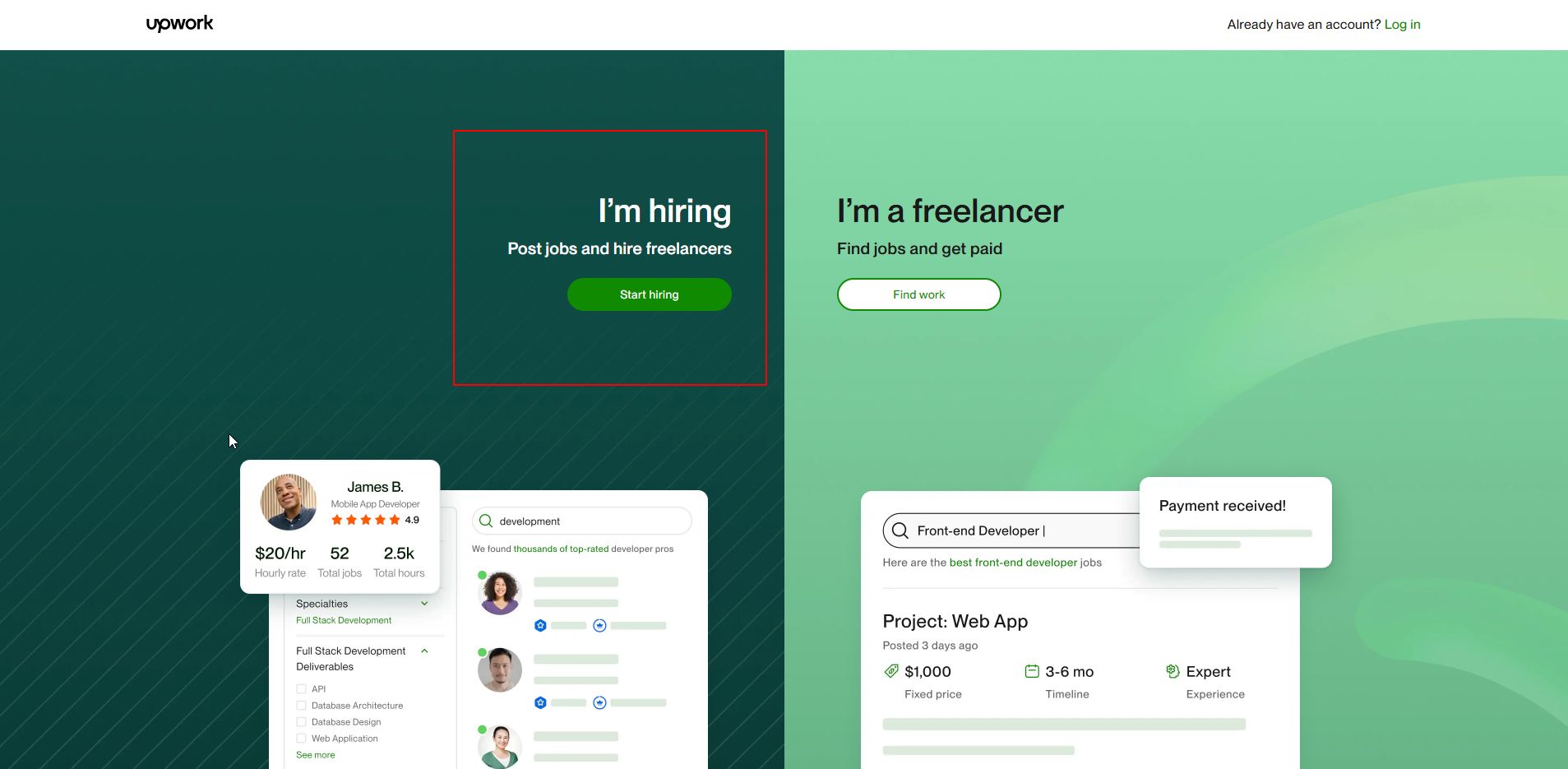 Нажмите для увеличения
Войдите через Google или заполните форму
На следующем экране «Sign up to hire talent» выберите удобный способ регистрации:
- Continue with Google (или Continue with Apple) — самый быстрый вариант: данные подтянутся автоматически, а подтверждать почту отдельно не потребуется.
- Continue with Email — регистрация по обычной почте (нужно будет указать имя, фамилию, email, пароль и страну).
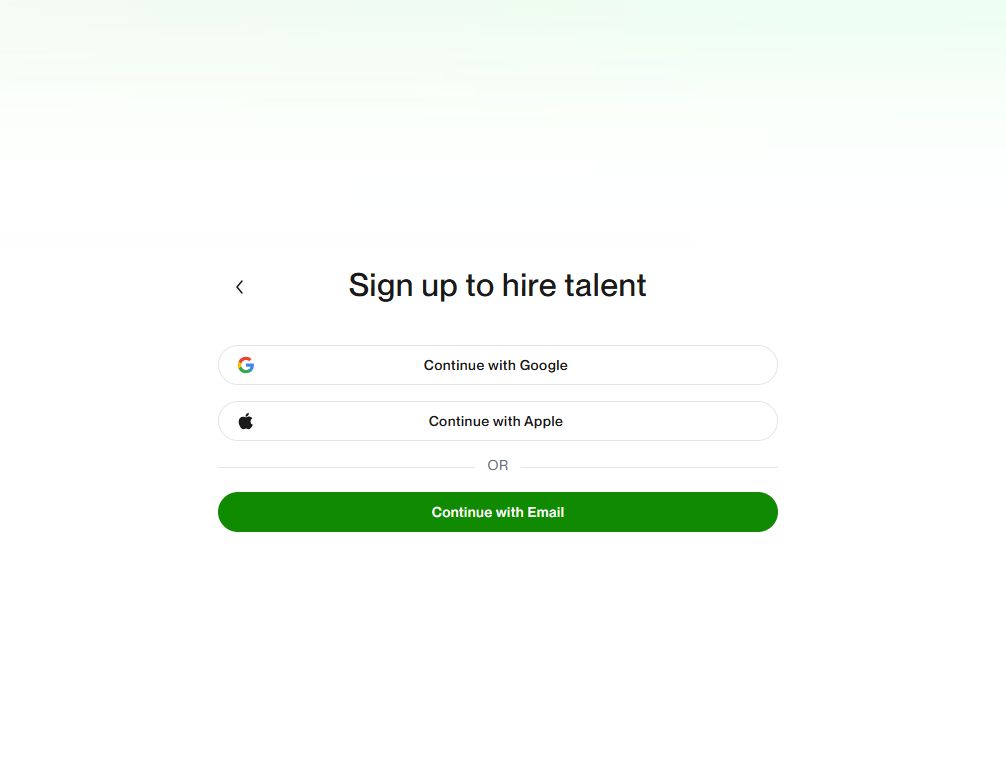 Нажмите для увеличения
Подтвердите почту (если регистрировались через Email)
Если вы вошли через Google или Apple — просто пропустите этот шаг.
Если выбрали регистрацию через Continue with Email, Upwork отправит письмо на указанный адрес. Откройте его и нажмите кнопку Verify Email, затем вернитесь на сайт (при необходимости проверьте папку «Спам»).
Нажмите для увеличения
Заполните оставшиеся данные
После выбора Google-аккаунта Upwork попросит уточнить базовую информацию:
- First name — ваше реальное имя (из Google оно может подставиться как никнейм — лучше исправить на настоящее).
- Last name — фамилия.
- Country — страна проживания или регистрации компании.
- Поставьте галочку согласия с условиями (Yes, I understand and agree to the Upwork Terms of Service...).
Нажмите зелёную кнопку Create my account. Указывайте достоверные имя и фамилию, совпадающие с данными владельца банковской карты.
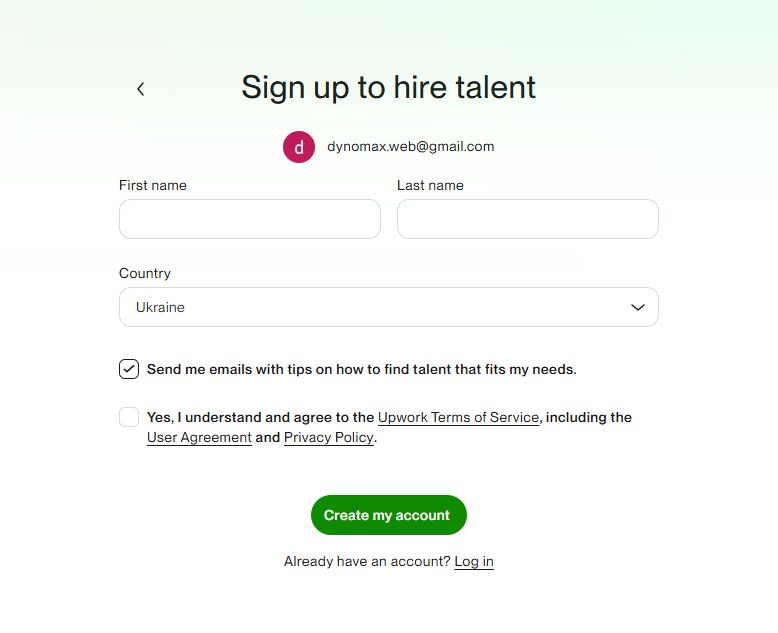 Нажмите для увеличения
Укажите базовую информацию о компании или себе
Сразу после регистрации откроется экран «Welcome to Upwork!». Заполните короткую анкету:
- Company name — название компании или ваше имя/бренд (если нанимаете как частное лицо).
- Website — сайт компании (необязательно, можно оставить пустым).
- How many people are in your organization? — размер команды (выберите Just me, если работаете один, или подходящий вариант).
После заполнения нажмите зелёную кнопку Continue.
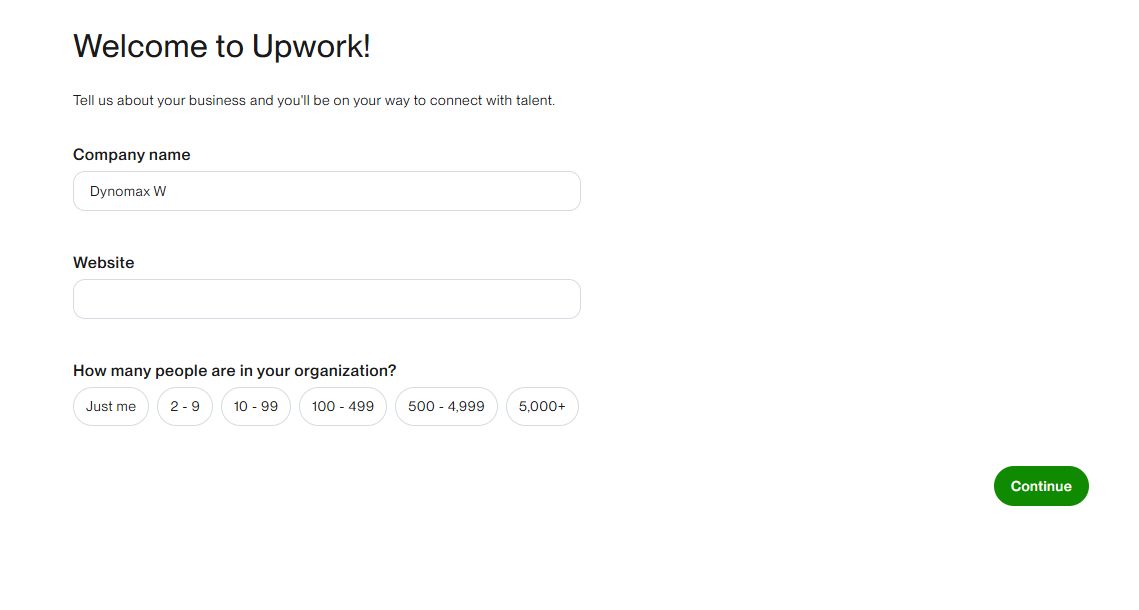 Нажмите для увеличения
Откажитесь от платного триала — выберите Basic
Далее Upwork предложит пробный период расширенного тарифа Business Plus. Для найма исполнителя по прямой ссылке он не требуется.
- Нажмите текстовую ссылку Continue with Basic (слева от зелёной кнопки).
- Не нажимайте Start Business Plus trial — после окончания 30 дней по этому тарифу повышается комиссия платформы на все платежи.
 Нажмите для увеличения
Пропустите создание вакансии и добавьте карту
Аккаунт создан! Upwork автоматически откроет экран создания первой вакансии («Let’s start with your first job post») — нажимать там ничего не нужно, просто привяжите способ оплаты.
Вы можете сразу перейти на страницу оплаты по прямой ссылке:
Или открыть этот раздел вручную через меню:
- Нажмите на кружок с вашей буквой в левом верхнем углу экрана и выберите Settings.
- Перейдите в раздел Billing & Payments и нажмите + Add a billing method.
- Введите данные банковской карты и пройдите проверку, если она появится.
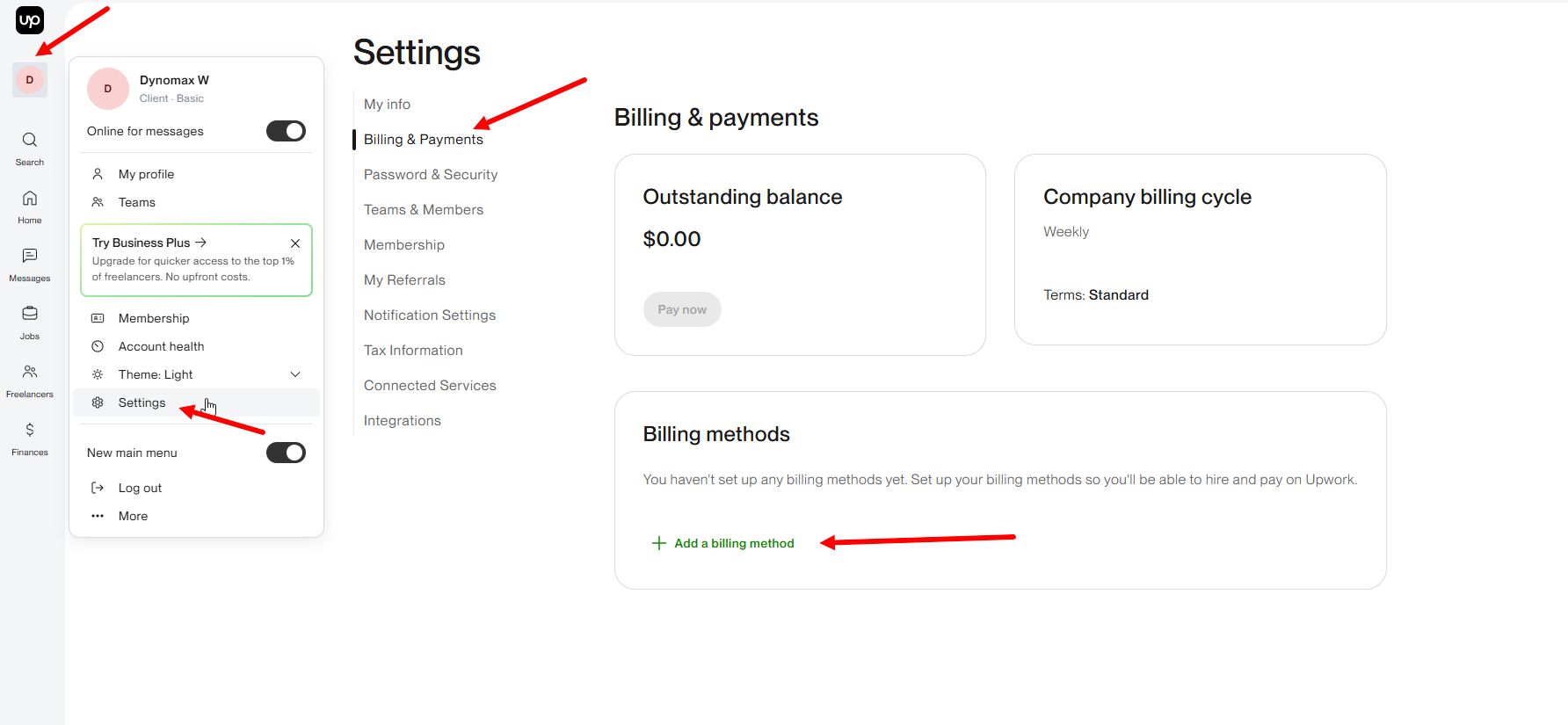 Нажмите для увеличения
Как пригласить меня и оформить контракт
Публично размещать вакансию в общий поиск необязательно — вы можете перейти сразу в мой профиль и отправить персональное предложение.
Откройте мой профиль и нажмите Hire / Invite
Перейдите по прямой ссылке на мой профиль на Upwork:
На странице профиля нажмите зелёную кнопку Hire (Нанять) или Invite to job (Пригласить на проект) в правом верхнем блоке.
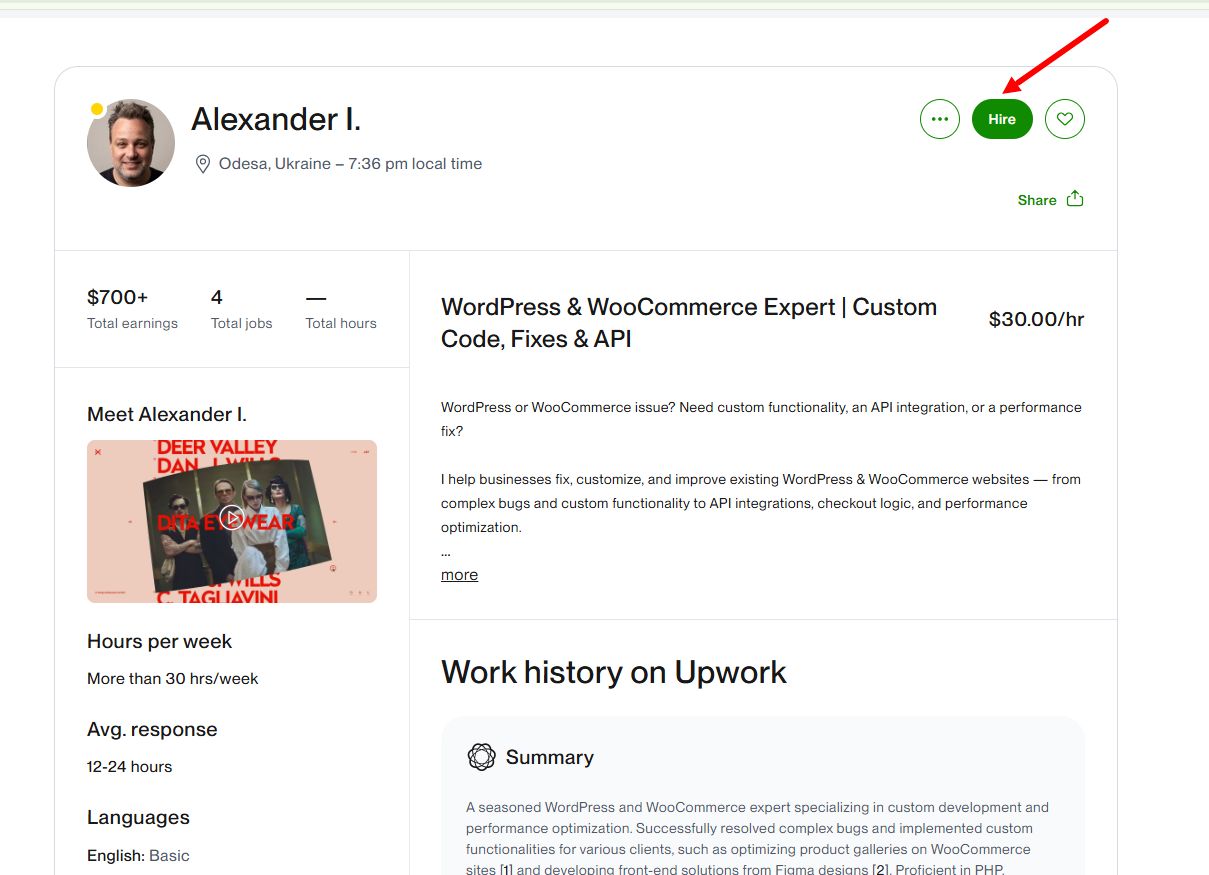 Нажмите для увеличения
Заполните параметры контракта (Fixed-Price)
На странице оформления предложения заполните поля по порядку:
-
Contract title (название контракта) — укажите суть задачи, например:
WordPress Website Technical Maintenance & Updates -
Work description (описание работ) — скопируйте краткое ТЗ:
Technical maintenance of a WordPress website: upgrading the PHP version, updating plugins and the
              active theme, and checking site stability after updates.
(Техническое обслуживание сайта на WordPress: повышение версии PHP, обновление плагинов и темы, проверка стабильности работы сайта.) - Payment option — выберите «Pay a fixed price» (фиксированная ставка). Это предпочтительный вариант: вы заранее знаете точную итоговую стоимость.
- Contract amount — введите согласованную сумму контракта в долларах ($).
- Payment schedule — выберите Pay for the whole contract (оплата всей суммы целиком).
Поставьте галочку Yes, I understand and agree to the Upwork Terms of Service... и нажмите зелёную кнопку Continue, чтобы перейти к подтверждению и пополнению Escrow.
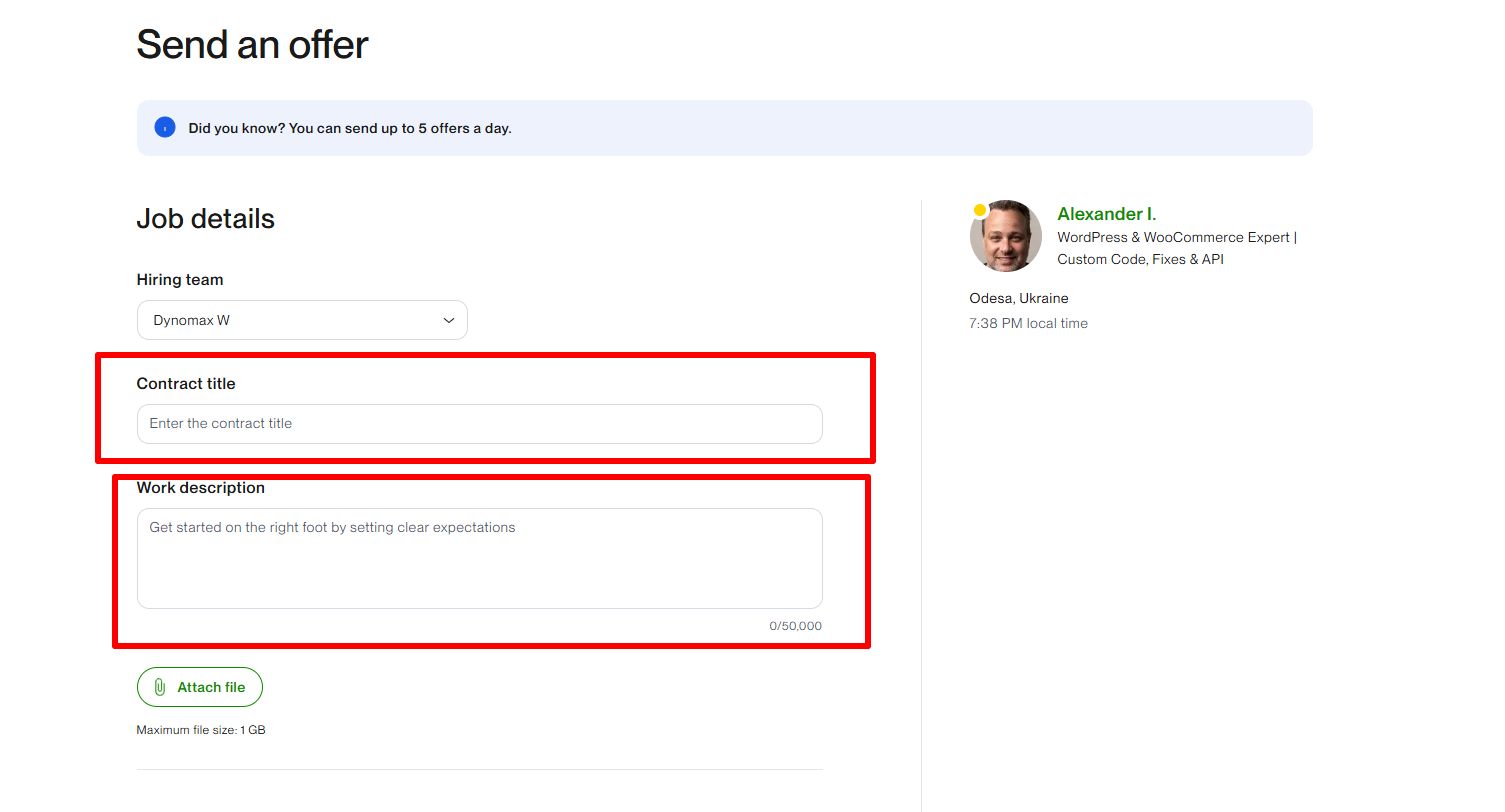
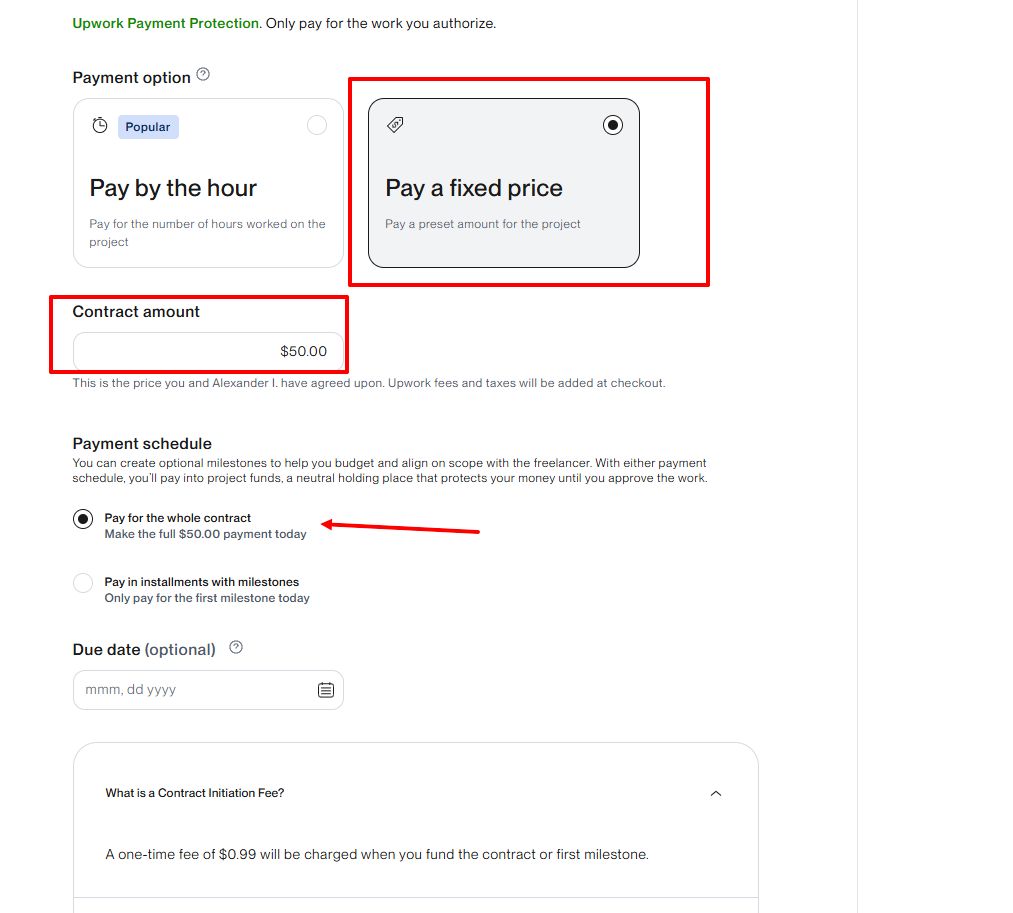 Нажмите на любой скриншот для увеличения
Fixed-Price (Фиксированная ставка)
Фиксированная стоимость за весь проект или отдельные этапы (Milestones). Средства резервируются на эскроу-счёте Upwork и переводятся исполнителю только после того, как вы проверите и примете выполненную работу.
Hourly (Почасовая оплата)
Почасовой контракт: оплата рассчитывается еженедельно на основе учтённых рабочих часов через трекер времени Upwork.
Я приму предложение — можно начинать работу
После подтверждения оплаты ваше предложение (Offer) придёт мне. Я проверю детали и приму контракт — после этого он станет активным в разделе Jobs.
Сразу после активации контракта мы можем обмениваться доступами и приступать к выполнению задачи.
Кратко: как мы начнём сотрудничество
Вы создаёте аккаунт заказчика (быстрее всего через Google), привязываете банковскую карту, переходите в мой профиль и отправляете предложение с фиксированной ставкой (Fixed-Price).